
Αντιγραφή φωτογραφιών
Μπορείτε να σαρώσετε εκτυπωμένες φωτογραφίες και να τις εκτυπώσετε ταυτόχρονα.
-
Επιλέξτε
 Σύνθετη εκτύπωση (Advanced print) στην οθόνη ΕΙΣΟΔΟΣ.
 -
Επιλέξτε
 Αντιγραφή φωτογρ. (Photo copy) και πατήστε το κουμπί OK.
 -
Διαβάστε τις οδηγίες στην οθόνη και πατήστε το κουμπί OK.
-
Τοποθετήστε την εκτυπωμένη φωτογραφία στη γυάλινη επιφάνεια σάρωσης ακολουθώντας τις οδηγίες στην οθόνη και πατήστε το κουμπί OK.
 Σημείωση
-
Για περισσότερες πληροφορίες σχετικά με την τοποθέτηση φωτογραφιών στη γυάλινη επιφάνεια σάρωσης:
Όταν ολοκληρωθεί η σάρωση, εμφανίζεται η οθόνη αναμονής για αντιγραφή.
-
-
Αλλάξτε τις ρυθμίσεις εκτύπωσης σύμφωνα με τις απαιτήσεις.
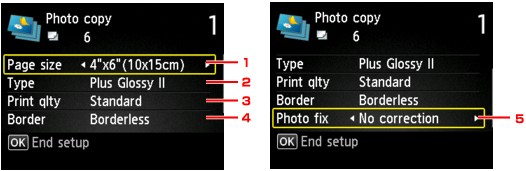
Πατήστε το δεξί κουμπί Λειτουργία (Function) για να εμφανιστεί η οθόνη ρυθμίσεων εκτύπωσης.
Χρησιμοποιήστε το κουμπί

 για να αλλάξετε το στοιχείο ρύθμισης και το κουμπί
 για να αλλάξετε τη ρύθμιση.
 Σημείωση
-
Ανάλογα με το στοιχείο ρύθμισης, δεν είναι δυνατός ο ορισμός κάποιων ρυθμίσεων σε συνδυασμό με τη ρύθμιση άλλων στοιχείων ρύθμισης. Εάν επιλέξετε μια ρύθμιση που δεν είναι δυνατόν να οριστεί σε αυτόν το συνδυασμό, θα εμφανιστεί το μήνυμα Λεπτ. σφάλμ. (Error details) στην οθόνη LCD και το εικονίδιο
 δίπλα στο στοιχείο ρύθμισης. Σε αυτήν την περίπτωση, πατήστε το αριστερό κουμπί Λειτουργία (Function) για να διαβάσετε το μήνυμα και να αλλάξετε τη ρύθμιση.
-
Μέγ.σελ. (Page size)
Επιλέξτε το μέγεθος σελίδας του τοποθετημένου χαρτιού.
-
Τύπος (Type) (Τύπος μέσου)
Επιλέξτε τον τύπο μέσου του τοποθετημένου χαρτιού.
-
Ποιότητα (Print qlty) (Ποιότητα εκτύπωσης)
Επιλέξτε την ποιότητα εκτύπωσης σύμφωνα με το πρωτότυπο έγγραφο.
-
Περίγρ. (Border) (Εκτύπωση με/χωρίς περίγραμμα)
Επιλέξτε εκτύπωση με ή χωρίς περίγραμμα.
-
Διόρ.φωτ (Photo fix)
Επιλέξτε Χωρίς διόρθωση (No correction), Αυτ. διόρθ. φωτ. (Auto photo fix) ή Αποκατ. αποχρωμ. (Fade restoration).
Σημείωση-
Όταν έχει οριστεί η επιλογή Χωρίς διόρθωση (No correction), το μηχάνημα εκτυπώνει τη σαρωμένη εικόνα χωρίς διόρθωση.
-
Όταν έχει οριστεί η επιλογή Αυτ. διόρθ. φωτ. (Auto photo fix), το μηχάνημα διορθώνει αυτόματα τη σαρωμένη εικόνα.
-
Όταν έχει οριστεί η επιλογή Αποκατ. αποχρωμ. (Fade restoration), το μηχάνημα διορθώνει τις σαρωμένες εικόνες που έχουν ξεθωριάσει με το χρόνο.
-
-
-
Προσδιορίστε τον αριθμό των αντιγράφων χρησιμοποιώντας το κουμπί
.Σημείωση-
Πατώντας το αριστερό κουμπί Λειτουργία (Function), μπορείτε να πραγματοποιήσετε προεπισκόπηση μιας εικόνας της εκτύπωσης στην οθόνη προεπισκόπησης. Χρησιμοποιήστε το κουμπί
για να αλλάξετε την προβολή. -
Εάν εμφανιστεί το εικονίδιο
 στη φωτογραφία, ενδέχεται να μην έχει σαρωθεί σωστά η εκτυπωμένη φωτογραφία. Σαρώστε ξανά την εκτυπωμένη φωτογραφία.
-
-
Πατήστε το κουμπί Χρώμα (Color) για έγχρωμη εκτύπωση ή το κουμπί Μαύρο (Black) για ασπρόμαυρη εκτύπωση.
Το μηχάνημα αρχίζει να εκτυπώνει.
Σημείωση-
Εάν η εκτυπωμένη φωτογραφία δεν σαρώθηκε σωστά, θα εμφανιστεί η οθόνη επιβεβαίωση με την ερώτηση εάν θέλετε να συνεχίσετε την εκτύπωση. Εάν επιλέξετε Ναι (Yes), το μηχάνημα ξεκινά την εκτύπωση. Εάν πρόκειται να σαρώσετε πάλι τη φωτογραφία, επιλέξτε Όχι (No) και σαρώστε πάλι τη φωτογραφία.
-

